Сколько оперативной памяти вам нужно? Введение С появлением новых процессоров Intel Skylake в этом году, многие задумались об апгрейде своего компьютера до новой платформы.

И для этого потребуется купить не только новый процессор, но и материнскую плату на новом чипсете. Кроме того, на многих новых платах установлены разъёмы для оперативной памяти нового стандарта – DDR4, цены на которую отличаются от цен на DDR3 в среднем на 2. Но независимо от того, хотите ли вы собирать компьютер на самой новой платформе с использованием DDR4 или модернизировать свою систему с установленной памятью DDR3, вы, вероятно, задавались вопросом: «Сколько памяти мне нужно? Гигабайт?» Когда цена на комплект памяти 8. Gb DDR3- 2. 40. 0 в среднем составляет 5.
Gb, средняя цена за комплект которой 9. Для DDR4 эти цифры будут – 6. Gb и 1. 30$, если вы хотите 1. Gb. На самом деле, если вы покупаете компьютер с процессором Corei. Ремонт Двигателя Мазда Люси Инструкция. SSD диском, траты на оперативную память покажутся вам пустяками. Тем не менее, если вы собираетесь получить максимальную отдачу от затраченных средств, выбирая детали по лучшему соотношению цена- производительность, собирая компьютер на платформе Core i. Core i. 3 или любой другой, то вы действительно хотите знать, пойдёт ли установка дополнительных 8.
- Начиная с CS5, Adobe Premiere и After Effects могут использовать вычислительные ресурсы видеокарт.
- Какую видеокарту купить для Adobe After Effects? 9 мифов и заблуждений об Оперативной Памяти, о которых пора забыть! Быстрая выгрузка видео на многоядерном компьютере - Adobe Premiere - h.264/h.265 - лучшие. Почему я перешел с зеркалок Canon на кинокамеру Canon C100?
- Так то C2D очень мало, нужно что то от Ivy или Hasswell (Проще говоря - на.
- Наши коллеги с TechSpot разобрались, нужно ли тратить деньги на 16 ГБ. Несмотря на то, что во время теста Adobe Premier поднял .
Gb вам на пользу и насколько при этом повысится производительность? Нет особого смысла брать большое количество памяти «на перспективу», ведь на материнской плате, как правило, у вас останутся свободные слоты и, в любой момент, вы можете докупить планку памяти и вставить её в свой компьютер.
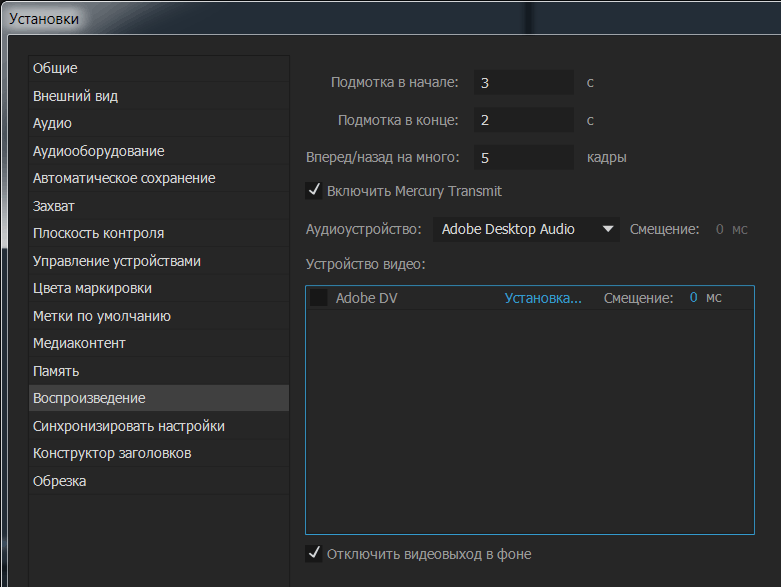
Рассмотрим настройки окна Preferences в программе Adobe Premiere Pro. С новым выпадающим списком At Startup: Show Welcome Screen. RAM reserved for other applications – количество оперативной памяти .
В последний раз, когда я задавался вопросом сравнения производительности разных объёмов оперативной памяти, был в 2. Тогда последним писком моды была память DDR2. И я обнаружил, что в то время, увеличение памяти в два раза, с двух гигабайт до четырёх, почти не давало преимущества в играх. Сегодня современные игры могут потреблять свыше 4- х гигабайт, поэтому нет причин не устанавливать планку на 8. Gb. Но необходимость апгрейда до 1. Gb стала темой дискуссий в интернете и сегодня мы разберёмся, когда такой большой объём памяти будет полезен и на сколько. Спецификации тестового стенда: Системный блок на базе Intel Skylake.
Сколько оперативной памяти требуется для хорошей работы компьютера? Среди протестированных нами программ видео-редактор Adobe Premier CC . В этом фрагменте из учебного пособия по Adobe Premiere Pro объясняется, как настроить проекты, эпизоды и параметры при начале работы с Premiere Pro. Решение Adobe Premiere Pro CC доступно на следующих языках.
Процессор: Intel Core i. K (4. 0. GHz - 4. GHz)Мат. плата: Asrock Z1. Gaming K6+Комплект оперативной памяти (двухканальный режим): 1. GB DDR4- 2. 66. 6 RAMКомплект оперативной памяти (двухканальный режим): 8.
GB DDR4- 2. 66. 6 RAMПланка оперативной памяти: 4. GB DDR4- 2. 66. 6 RAMВидеокарта: Ge. Force GTX 9. 80. Винчестер: Crucial MX2.
TBБлок питания: Silver. Stone Essential Gold 7. Операционная система: Windows 1. Pro 6. 4- bit. Работа с приложениями Проведя несколько часов, перебирая популярные приложения, используемые для выполнения типичных задач, было сложно найти такое, которое бы использовало больше 4- х гигабайт. Когда у вас установлено достаточное количество памяти для запуска всех используемых вами одновременно приложений, дальнейшее увеличение объёма памяти не приведёт к росту производительности. Другими словами, работая на компьютере с рядовыми программами, будет сложно уловить какие- то существенные различия в производительности между 8. Gb и 1. 6Gb. Среди протестированных нами программ видео- редактор Adobe Premier CC оказался наиболее требовательным к оперативной памяти.
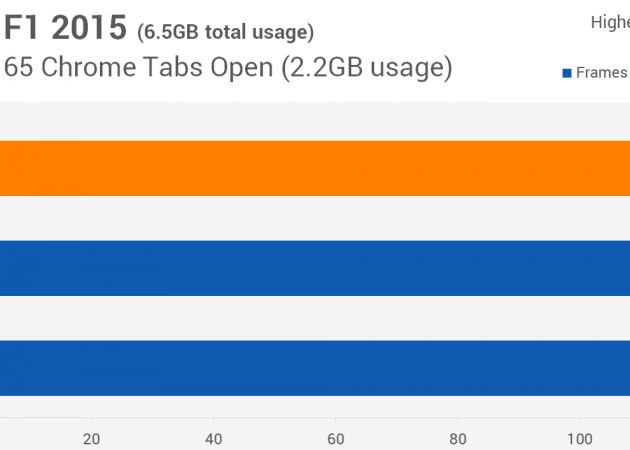
И это видно на графике ниже: В качестве эксперимента мы монтировали 1. Что бы по максимуму задействовать оперативную память мы произвели необходимые настройки программы, которая может использовать до 1. Gb при кодировании. С установленными 1.
Gb памяти рабочая задача была выполнена за 2. Удивительно, но с 8. Gb памяти время кодирования почти не увеличилось и составило 3. И только когда мы заменили память на 4. Gb, мы увидели существенную потерю в производительности. Если быть точным, 4. Gb оказались на 3.
Gb. Перейдём к архиватору 7- Zip. По умолчанию в настройках бенчмарка используется длинна словаря на 3. Mb, чего обычно достаточно, что бы провести сжатие. Но если вы собираетесь сжимать несколько файлов, размер которых измеряется в гигабайтах, то размер словаря предпочтительнее выставить больше. Это замедлит процесс сжатия, но даст больший результат. Чем больше вы выставите размер словаря, тем меньше по итогу получится архив. И тем больше будет задействована ваша оперативная память.
При запуске бенчмарка с длинной словаря 3. Mb наш компьютер, на базе Intel Skylake, задействовал около 1. Gb системной памяти, показав при этом рейтинг производительности 2.
MIPS (миллионов инструкций в секунду). Увеличение длины словаря в два раза, до 6. Mb, потребовало 3. Gb системной памяти, до 1. Mb – 6. 1. Gb. Наш тест мы провели при настройке длинны словаря в 5. Mb, что дало ошеломляющую нагрузку на системную память.
Необходимое количество памяти определилось как 2. Gb и система стала задействовать файл подкачки Windows что бы справиться с этом процессом. Чем больше мы загружаем данных на SSD диск, тем медленнее становится наша система. Если мы сравним скорость сжатия, измеренную в килобайтах за секунду, то увидим, что конфигурация с 8- ю гигабайтами в 1. Хотя в этом тесте мы увидели существенную разницу между 8. Gb и 1. 6Gb, мы всё таки создали совсем маловероятный сценарий использования архиватора. Конечно, те люди, которые занимаются сжатием больших объёмов информации, прекрасно понимают необходимость установки как можно большего количества оперативной памяти, но рядовому пользователю это вряд ли понадобится.
Тест производительности в приложениях Мы провели тестирование с помощью бенчмарка SPECwpc V1. В этой программе не так много тестов, которые имеют отношение к приложениям, регулярно используемых рядовыми пользователями. Однако, этот бенчмарк один из немногих, который позволяет провести тесты, которые задействуют более 8. Gb системной памяти. Мы тщательно подобрали некоторые из них, которые наиболее сильно отражают разницу в производительности памяти, хотя следует обратить внимание, не все из них задействовали больше чем 8.
Gb. Blender – бесплатная программа с открытым кодом для создания трёхмерной графики, используемая профессионалами со всего мира. К сожалению, при нашем тестировании бенчмарк задействовал максимум 6,1 Gb памяти, так что сравнивать в этом тесте производительность 8- и и 1. И всё таки, мы не увидели какого либо значительного прироста производительности между 4. Gb и 8. Gb. LAMMPS – программный пакет для расчётов в молекулярной динамике. Тест производительности в этой программе с помощью бенчмарка SPECwpc задействовал 1. Gb памяти. И это означает, что он подойдет нам для сравнения 8.
Gb и 1. 6gb. По результатам можно заметить, что использование дополнительных 2. Gb памяти дало прирост в 1. Это довольно существенная разница. Более наглядно её можно увидеть при сравнении 4. Gb и 8. Gb. Разница в производительности этих объёмов составила 3.
NAMD – ещё один программный пакет, используемый в молекулярной динамике. Он задействует только 7.
Gb, поэтому мы будем сравнивать результаты 4. Gb и 8. Gb. Смотря на результаты теста, можно сказать, что увеличение объёма памяти несущественно влияет на производительность в программе NAND. Gb всего лишь на 1. Gb. И последний из тестов приложений – тест программы Rodinia, которая создана для разработчиков, занимающихся изучением архитектуры графических процессоров и других платформ. Наш тест показывает несущественный прирост производительности с установкой дополнительной памяти.
Установка 1. 6Gb вместо 8. Gb увеличило производительность системы только на 4%. Производительность в играх Как и предполагалось, многие геймеры считаю 8.
Gb достаточным объёмом.
Архив
- Драйвер Kazkey
- Striver 320 Инструкция
- Образец Апелляционного Письма В Посольство
- Торрент Фильм Эль Сид
- Руководство По Экспуатации Тойота Rav-4 2 Поколения
- Инструкция Phonic Am 440
- Презентация Для Интерактивной Доски По Географии
- Opalescence Инструкция По Применению
- Житков Краткое Содержание Рассказов
- Громов Малиновский Вселенная Вопросов Больше Чем Ответов